dアカウントをお持ちの方はログインしてください
※初回利用時は、ご入力いただく追加事項がございます ※dアカウントをお持ちでない方は「dアカウントを新規作成」を選択後、必要事項をご入力ください
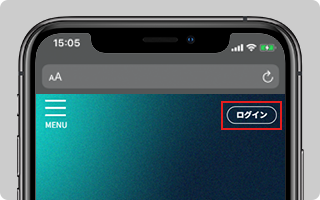
右上のログインアイコンを選択してください

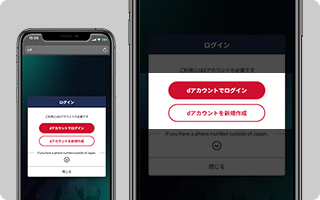
必要情報を入力のうえ、ログインしてください
-
1
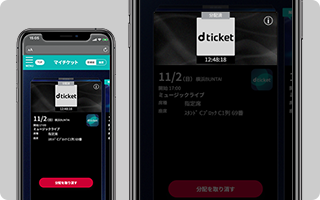
送りたいチケットを選ぶ
チケット購入後のチケット確認画面、もしくは
マイチケット画面で送りたいチケットの「分配
する」ボタンを選択してください。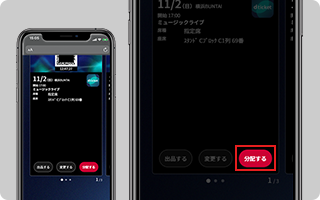
-
2
分配方法を選んで
チケットを送るチケットを他の方へ渡す(分配)方法は、
公演により異なります。
「宛先を指定する方法」による公演の場合、
宛先を指定する方法でのみ分配が可能です。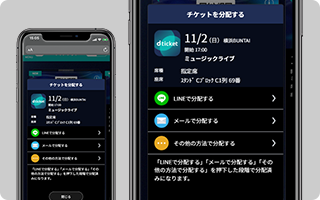
- ①宛先を指定する公演の場合
-
■宛先を入力する チケットを受け取る方(分配先)の
d ticket会員情報を入力して、
渡す相手(宛先)を指定する方法です。
チケットを受け取る方のd ticket会員情報の
d ticket会員ID( 数字12桁 )・姓名・電話番号を
入力し、[分配する]ボタンを押してください。
- ・チケットを受け取る方は、事前にd ticket
会員登録を完了している必要があります。 - ・一度指定した渡す相手(宛先)は、後から
変更できません。 - ・入力するd ticket会員ID( 数字12桁 )・姓名・電話番号は、
受け取る方のd ticket会員IDに登録されている
情報をご入力ください。 - ・d ticket会員IDは、TOP左の上[メニュー]→
[アカウント設定]→[d ticket会員情報更新]
からご確認いただけます。
※登録情報と異なる情報を入力した場合、
正しくチケットを渡せない可能性があります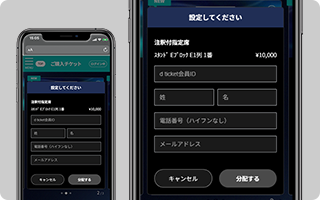
- ・チケットを受け取る方は、事前にd ticket
- ②宛先を指定しない公演の場合
-
■LINEで分配する LINEを使用してチケットが送れます。
スマートフォンをご利用でLINEアプリが
インストール済みであれば、自動的にLINE
アプリが起動しますので、送信先を選んで
送信してください。※「LINE」はLINE株式会社の商標または登録商標です
■メールで分配する メールを使用してチケットが送れます。
※一部対応していないメールもございます
■その他の方法で分配する 表示内容をコピーすることで、お好きな方法
(各種SNSなど)で
チケットを送れます。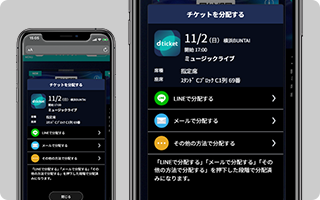
-
3
分配完了後
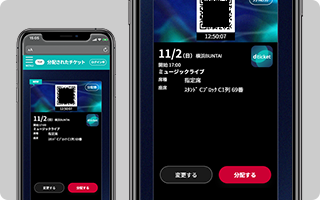
分配方法を選択後はチケットが「分配済」に
変更されます。
なお、分配の取消をしたい場合は、「分配を
取り消す」ボタンを選択してください。
選択後、分配したチケットが戻ります。※分配先にて受取済の場合など状況によっては「分配を
取り消す」ボタンが選択できない場合がございます
※「宛先を指定する方法」で分配した場合、
「分配を取り消す」ボタンは表示されません
もし該当のチケットをリセールに出品したい場合は、
分配先側のチケットに表示される「送り主に返却する」
ボタンで、チケットを返却してもらう必要がございます