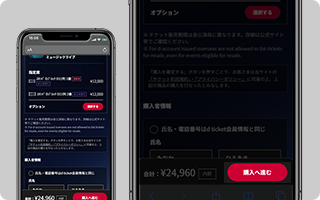
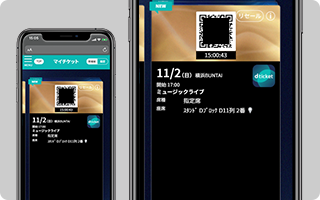
dアカウントをお持ちの方はログインしてください
※初回利用時は、ご入力いただく追加事項がございます ※dアカウントをお持ちでない方は「dアカウントを新規作成」を選択後、必要事項をご入力ください
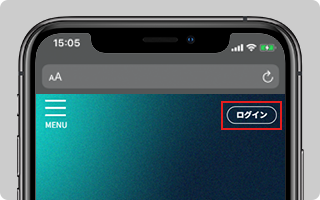
右上のログインアイコンを選択してください

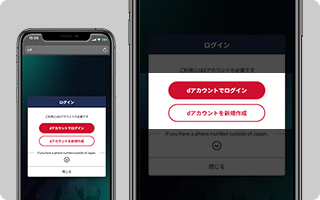
必要情報を入力のうえ、ログインしてください
チケットを出品する
-
1
マイチケットを表示する
左上の[MENU]→マイチケットを
選択してください。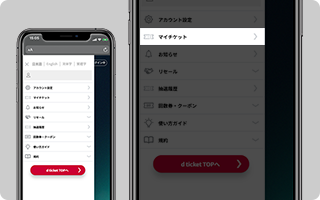
-
2
出品したい公演
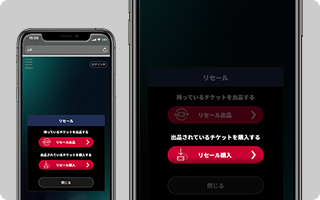
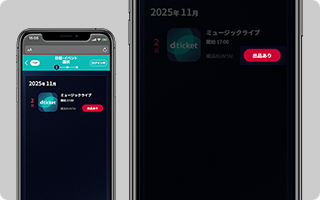
チケットを選ぶマイチケット画面でリセール出品したい
チケットの「出品する」ボタンを選択
してください。※出品対象チケットはd ticketにて購入
したQRチケットとなります
※所定の手数料が発生します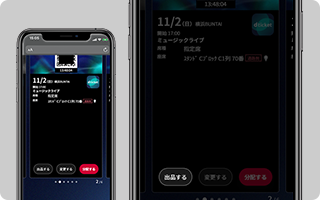
-
初回の出品時のみ、
本人確認と振込口座登録を行います-
3
利用内容を確認する
利用内容を確認のうえ、「次へ」ボタンを選択
してください。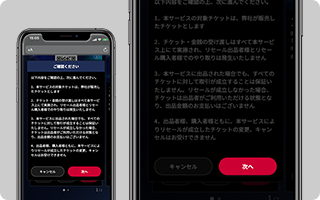
-
4
メールを確認
登録されているメールアドレスに、認証
コードを記載したメールが送信されますので、
受信を確認してください。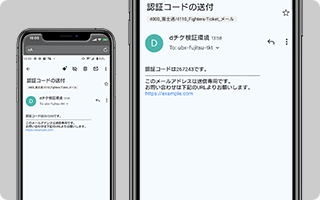
-
5
認証コードを入力
メールに記載された認証コードを入力の
うえ、「次へ」を選択してください。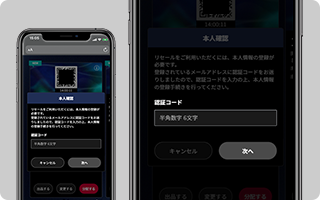
-
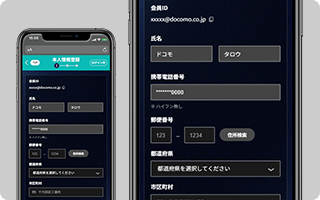
6
本人情報を登録する
本人情報を入力のうえ、「更新する」ボタン
を選択してください。※登録済みの場合はスキップされます
-
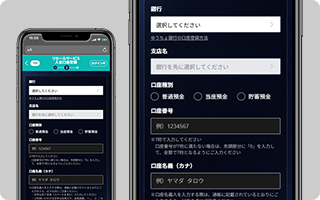
7
銀行口座を登録する
売買成立後に金額が振り込まれる銀行口座
を登録します。
銀行口座情報を入力のうえ、「登録する」
ボタンを選択してください。※登録済みの場合はスキップされます
-
-
8
出品するチケットを選び、
販売価格を設定する出品するチケットを選択し、販売価格を設定し
てください。設定したら「次へ」ボタンを選択
してください。※こどもチケットの場合、販売価格は変更不可と
なり、購入価格での出品となります※公演により、「定価でのみ出品できる場合」と
「定められた範囲内で価格を設定して出品できる場合」
があります。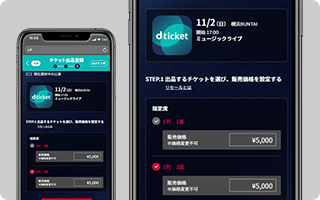
-
9
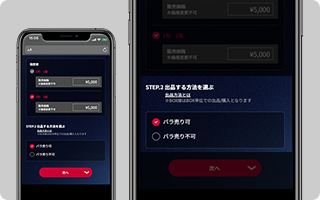
出品方法を選ぶ
「バラ売り可」「バラ売り不可」のどちらか
の出品方法を選び、「次へ」ボタンを選択して
ください。◇バラ売り可 まとめて出品されますが、1枚ごとに売買が
成立する場合がございます。 ◇バラ売り不可 まとめて出品され、一度に出品された枚数
単位で売買が成立します。BOX席はBOX単位での出品/購入となります。
-
10
出品する
出品内容・金額、利用規約などを確認の
うえ、「出品する」ボタンを選択して
ください。出品完了です。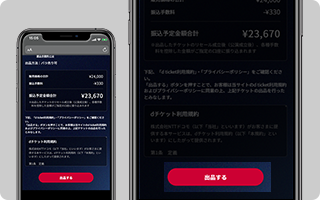
出品中の操作
出品状況を確認する
-
1
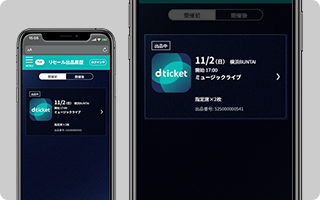
出品履歴を確認する
画面左上の[MENU]をタップ後、「リセー
ル>リセール出品履歴」を選択ください。
リセール出品履歴画面が表示されます。◇公演前 公演開催前の出品分が表示されます。 ◇公演後 公演終了した出品分が表示されます。
-
2
出品状況を確認する
リセール出品履歴画面で該当の出品分を選択
すると、リセール出品履歴詳細画面が表示さ
れます。リセール出品履歴詳細画面では、出品
内容や出品状況が確認できます。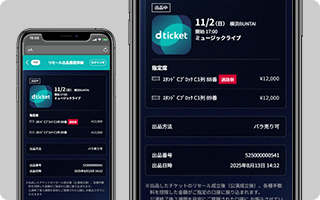
金額を変更する ※「定められた範囲内で価格を設定して出品できる場合」のみ金額変更が可能となります。
-
1
金額変更する出品を選ぶ
リセール出品履歴画面で金額変更する出品を
選択してください。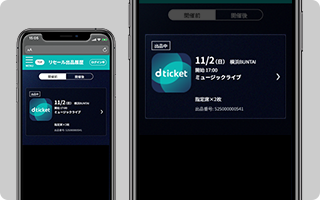
-
2
出品内容を確認する
リセール出品履歴詳細画面の「金額変更」
ボタンを選択してください。出品内容確認と
金額変更画面が表示されます。※マイチケットの「確認・金額変更」ボタンでも
同様の操作が行えます。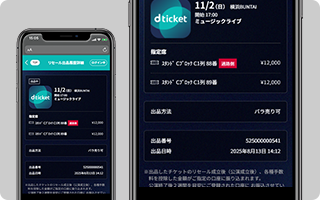
-
3
販売価格を変更する
販売価格を変更し、「再計算する」ボタンを
選択してください。各種手数料が再計算され
ますので、出品内容・金額を確認のうえ、
「金額を変更する」ボタンを選択してくださ
い。確認画面が表示されますので、「変更す
る」ボタンを選択してください。販売価格が
変更されます。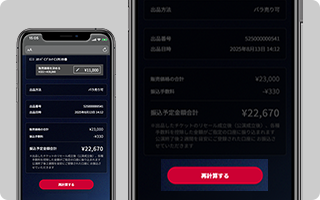
出品をキャンセルする
-
1
キャンセルする出品を
選ぶリセール出品履歴画面でキャンセルする出品を
選択してください。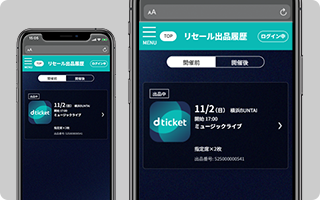
-
2
出品内容を確認する
リセール出品履歴詳細画面の
「出品キャンセル」ボタンを選択して
ください。出品キャンセル画面が
表示されます。※マイチケットの「出品キャンセル」ボタンでも
同様の操作が行えます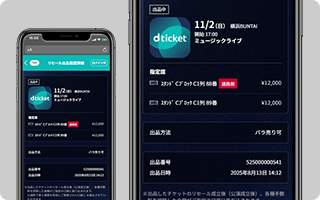
-
3
出品をキャンセルする
出品キャンセル画面で、内容を確認のうえ
「出品をキャンセルする」ボタンを選択して
ください。確認画面が表示されますので、
再度内容を確認のうえ「OK」ボタンを選択
してください。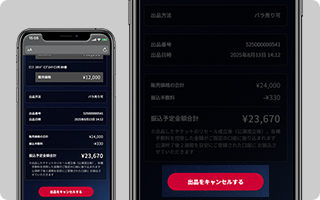
出品結果の確認
売買が成立した場合
-
1
売買が成立した
チケットを確認するリセール出品履歴詳細画面で売買が成立した
チケットを確認できます。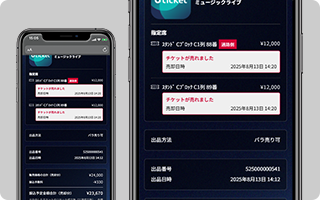
-
2
振込金額を確認する
出品したチケットのリセール成立後(公演
成立後)、各種手数料を控除した金額が
ご指定の口座に振り込まれます。
公演終了後2週間を目安にご登録された
口座にお振込させていただきます。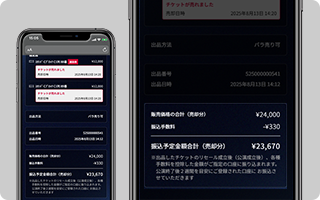
売買が不成立の場合
-
1
出品履歴を確認する
画面左上の[MENU]をタップ後、「リセー
ル>リセール出品履歴」を選択ください。
リセール出品履歴画面が表示されます。
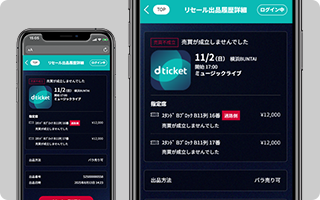
売買不成立の出品には「売買が成立しません
でした」と表示されます。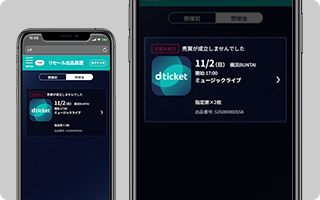
-
2
出品内容を確認する
リセール出品履歴画面で売買不成立の出品
分を選択すると、リセール出品履歴詳細画面
が表示され、出品状況が確認できます。
売買成立しなかった場合は、お手持ちの
チケットで、入場いただけます。